

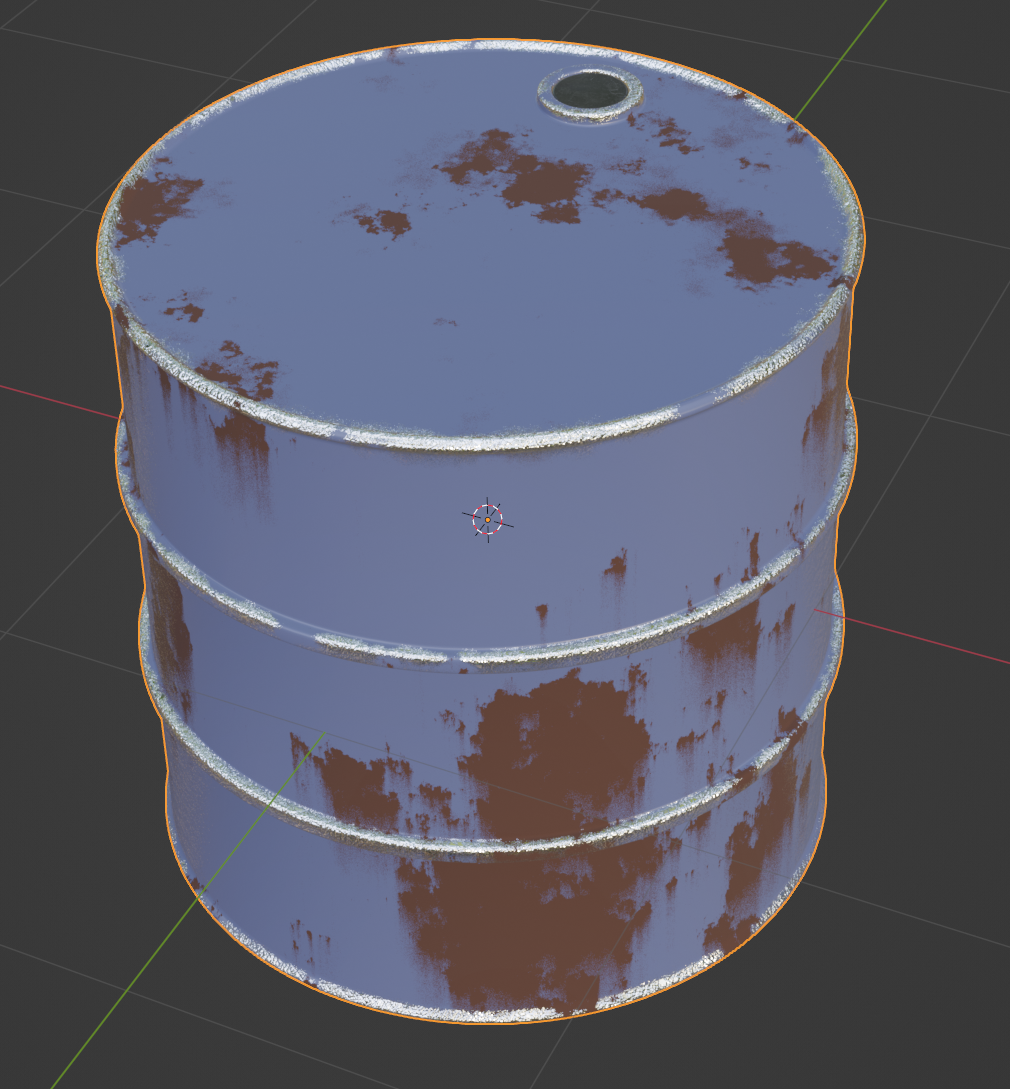
アドオン紹介
Fluent MaterializerはPBRマテリアルを簡単に作れるようにするためのBlenderアドオンです。
開発元はCG Thoughtで、Fluentという同シリーズでハードサーフェイスモデリングのアドオンFluent Power Tripも開発しています。
ちなみにFluent本体と本アドオンFluent Materializerを抱き合わせで買うと割引になったり、どちらか一方のアドオンをすでに購入済みの場合も割引となります。
ダウンロード先
以下、販売サイトのSUPERHIVE(旧Blender Market)のページです。前述の通り、「Bundle」を選択すると抱き合わせで割引になります
https://superhivemarket.com/products/fluent-materializer
以下、Gumroadでも購入できますが、こちらでは割引は効かないみたいです。
https://cgthoughts.gumroad.com/l/materializer?layout=profile
YouTubeに公式動画があります
インストール方法
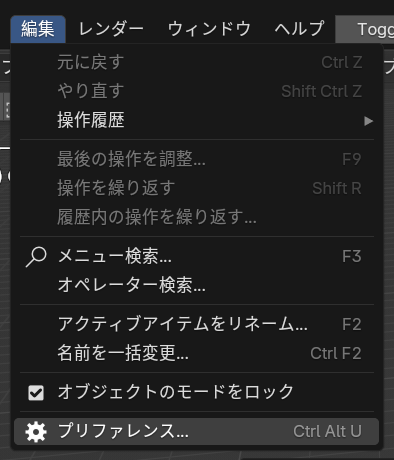
Blenderのメニューの[編集]タブの[プリファレンス]をクリック。
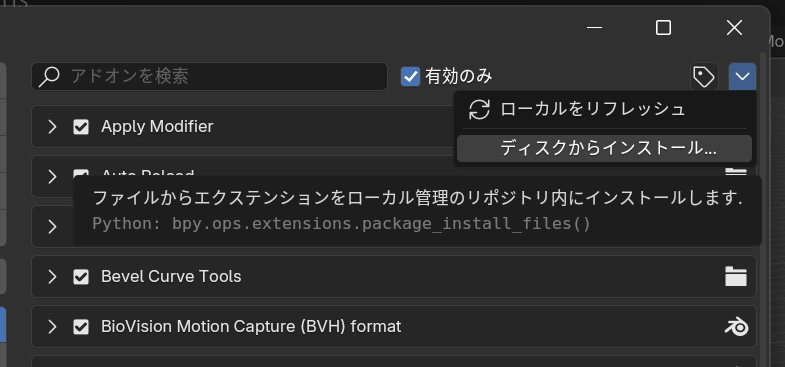
↓矢印をクリックし、[ディスクからインストール]をクリック。
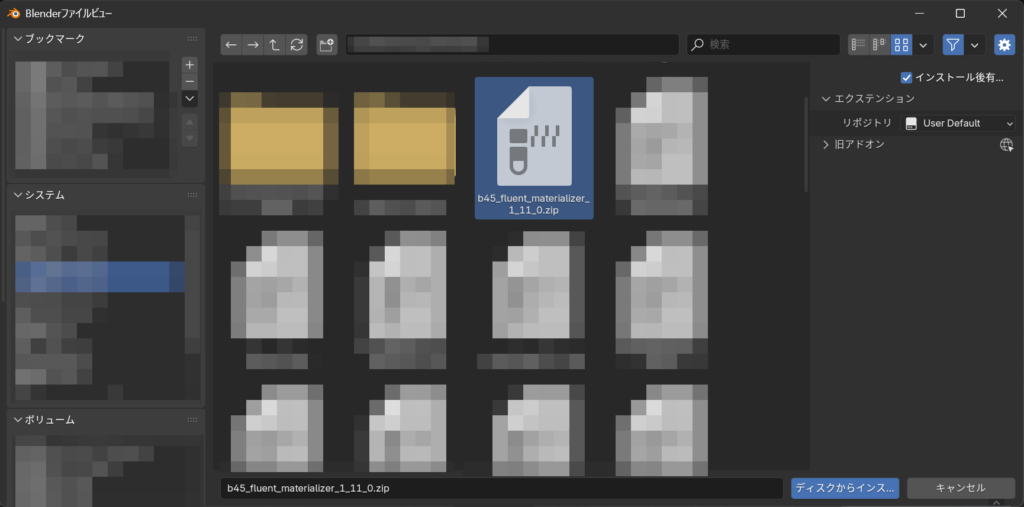
ダウンロードしたFluent Materializerのzipファイルを選択し、[ディスクからインストール]をクリック。
これでインストール完了です。
使い方
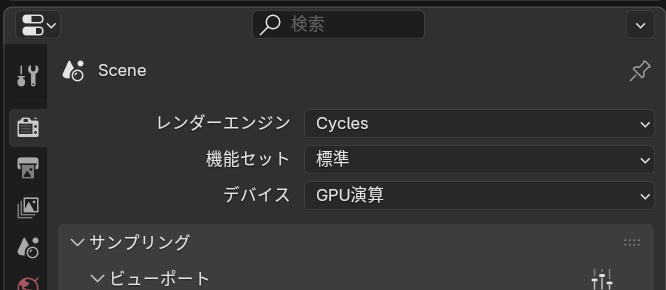
まず、[レンダー]タブのレンダーエンジンの設定をCyclesに変更しておきます。Eeveeだと、Fluent Materializerによるノード編集中にプレビューが重すぎてまともに操作できません。ついでに、外部GPUの付いたPCをお使いの方は、デバイスに[GPU演算]を選択しておきましょう。
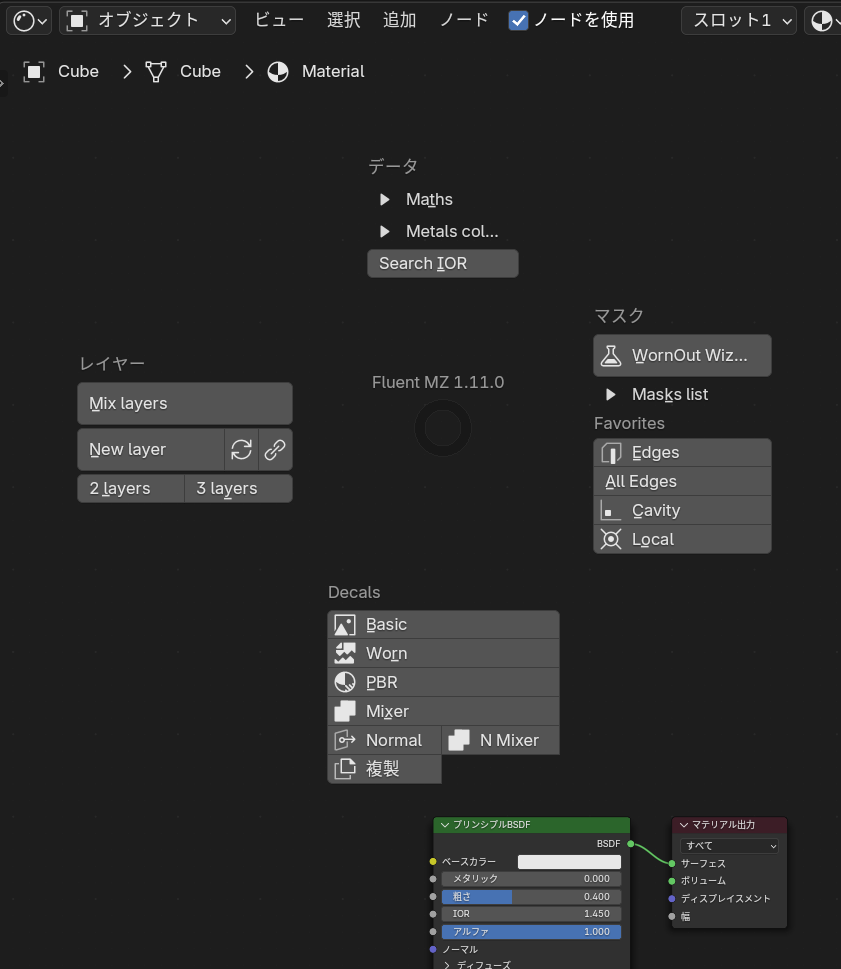
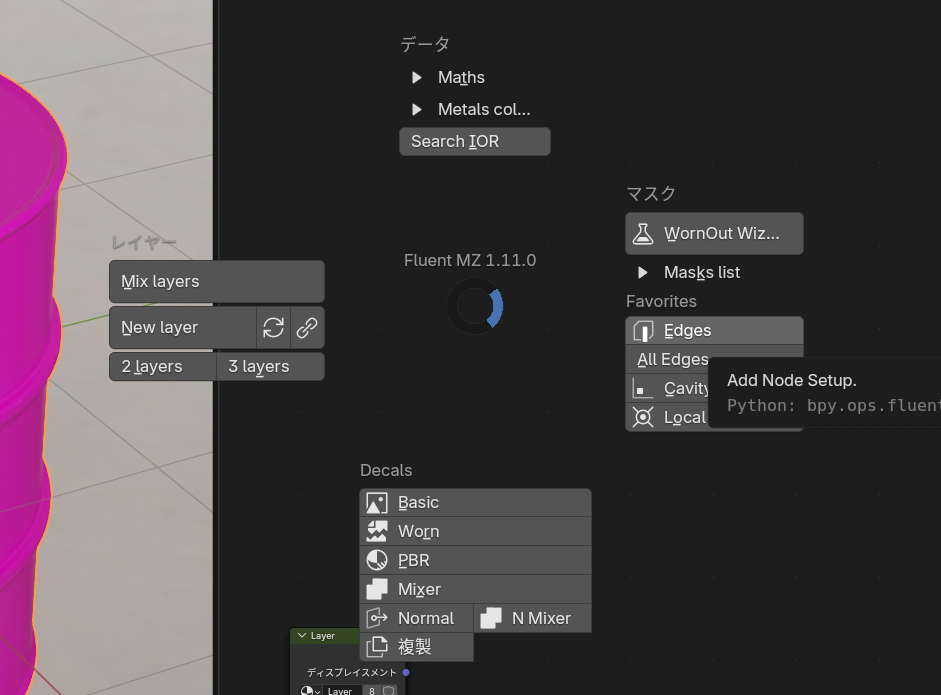
シェーダーエディター画面で、Fキー(デフォルトではFですが、アドオンの設定で変更可能)を押すと、
下図のような「データ」「レイヤー」「Decals」「マスク」のメニューが出てきます。
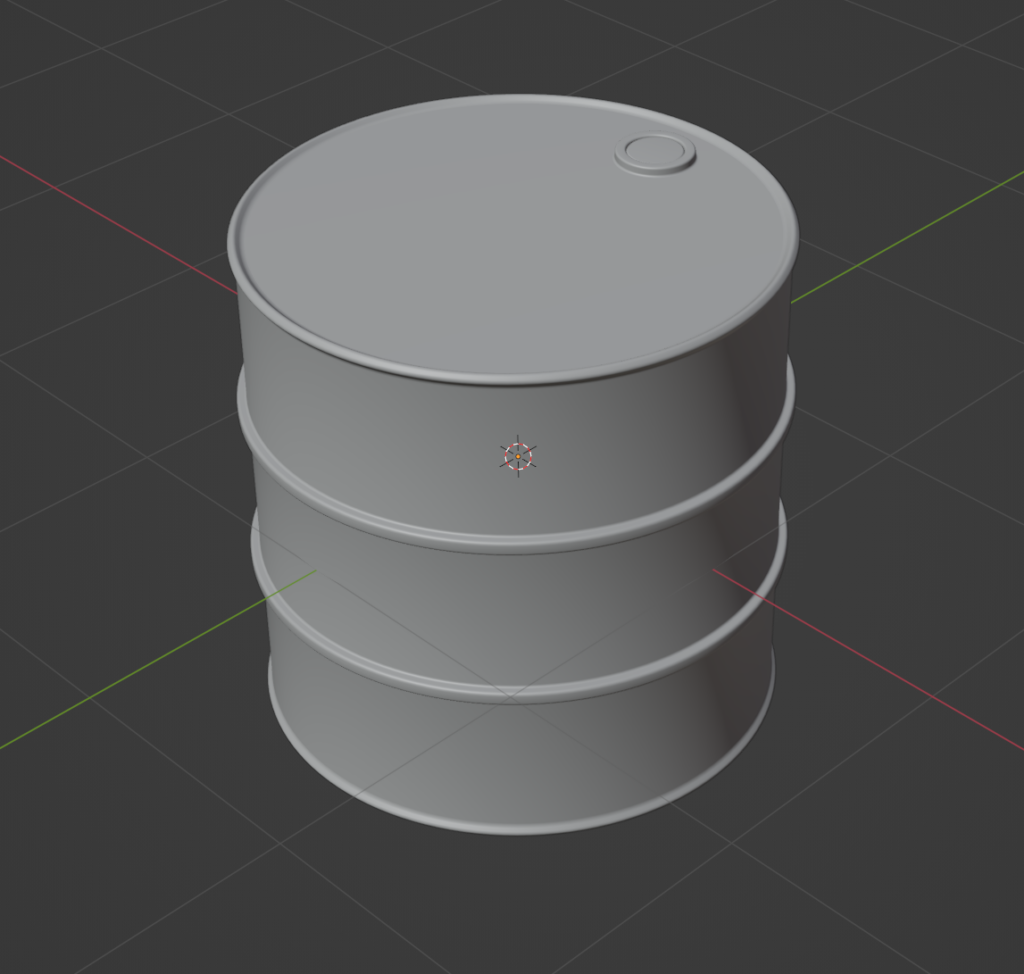
今回は公式の某チュートリアルの通りに、ドラム缶にPBRなマテリアルを設定してみましょう。
どんなPBRなマテリアルを設定するかですが、今回は古びた感じの塗装ハゲと錆のあるマテリアルを設定してみることにします。
プリンシプルBSDFを選択した状態でFキーを押し、「レイヤー」の3layersをクリックします。
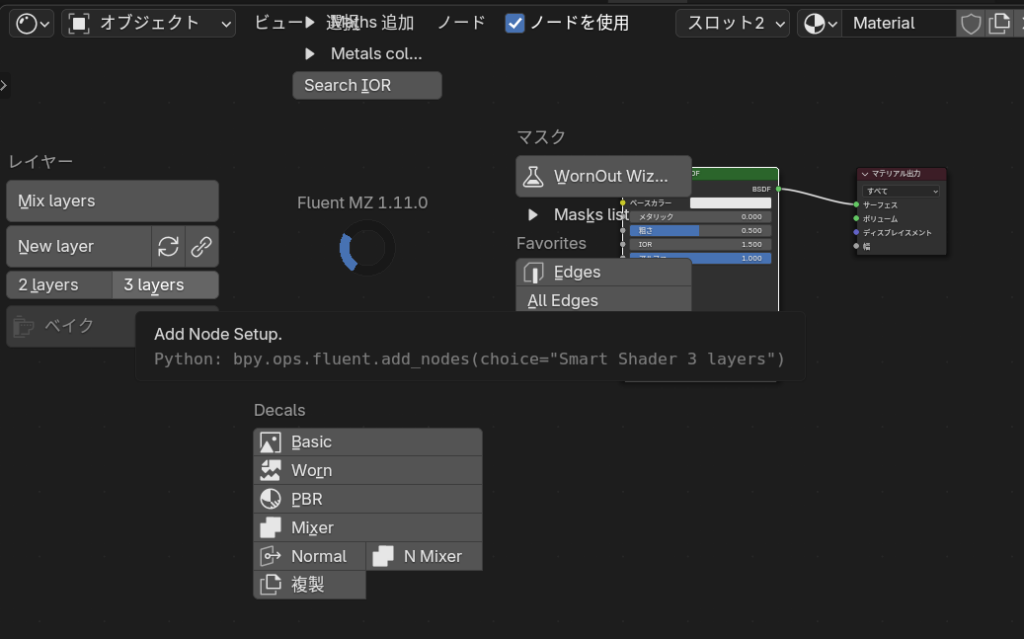
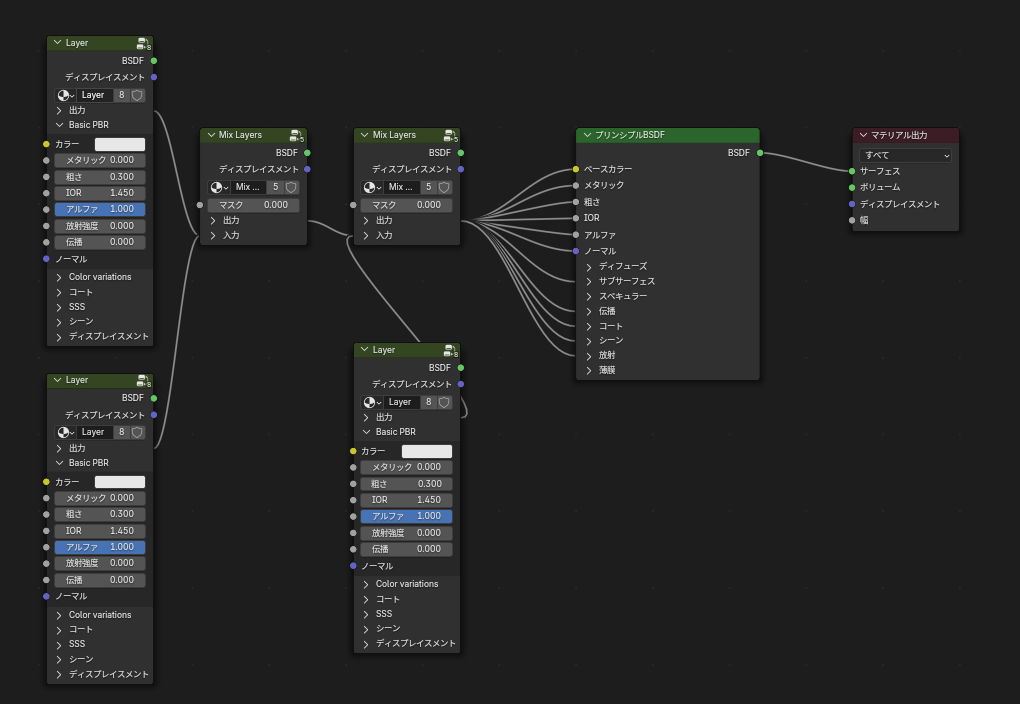
すると、3つのLayerノードと、2つのMix Layersノードが生成されます。
ここで言うレイヤーは、それぞれ別個のマテリアルのように機能し、この3つのマテリアルの混合比を
Mix Layersノードの「マスク」入力で設定することになります。
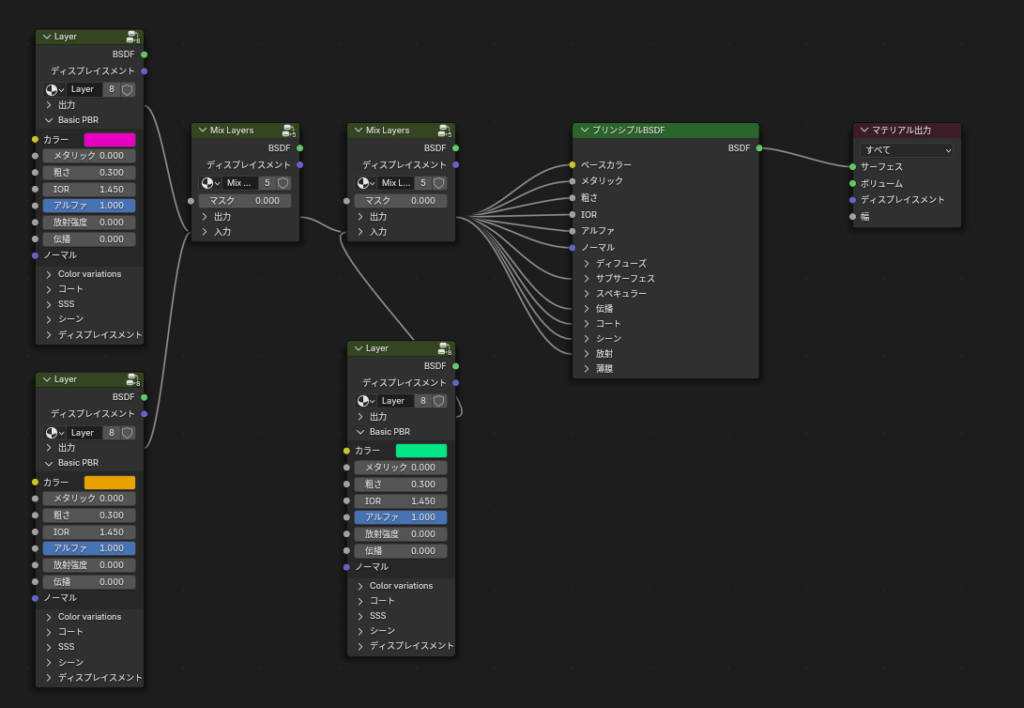
ここで、混合比が分かりやすいよう、3つのレイヤーに違う色を設定してみます。
Layersノードの「カラー」入力に、色を入れてみました。
今回は、錆びた塗装ハゲのあるドラム缶なので、それぞれのレイヤーを「赤錆び」・「塗装剥がれ」・「塗装地色」に対応させます。
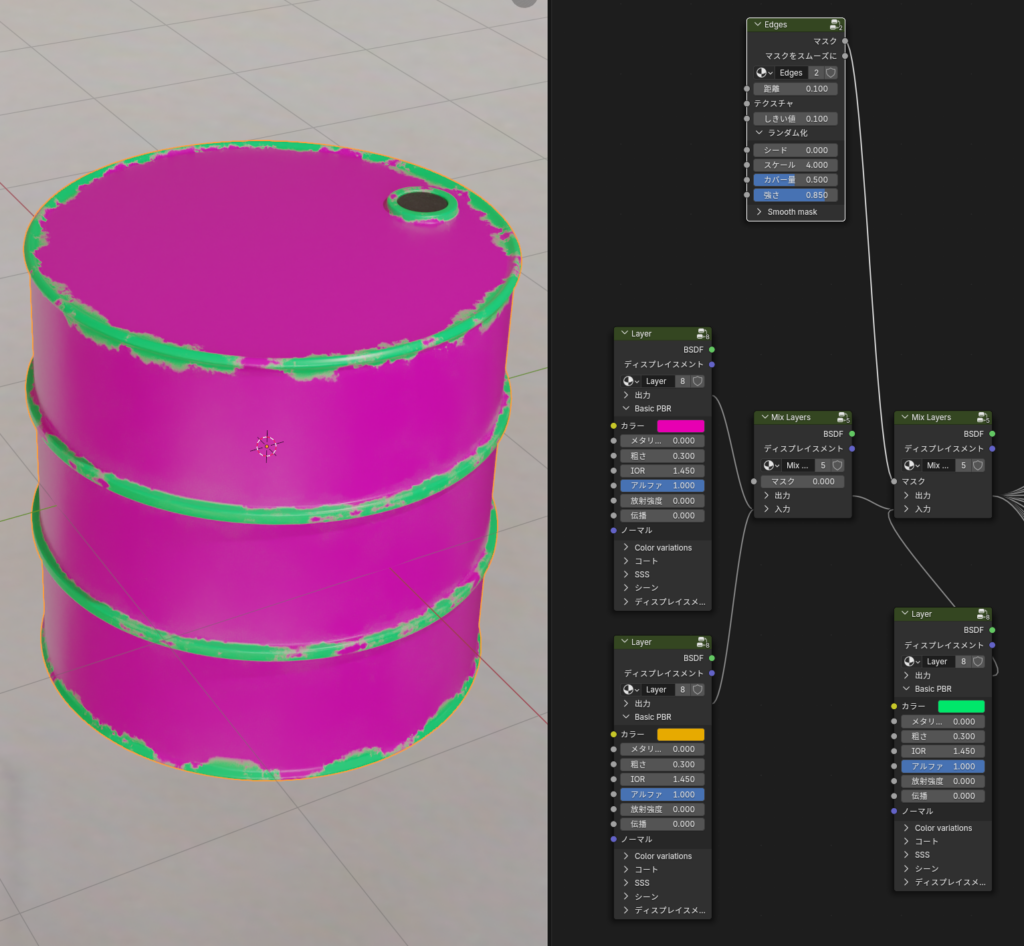
Fキーを押し、「マスク」のEdgesをクリックします。
Edgeノードが追加されるので、このノードの「マスク」出力を一つ目のMix Layersノードの「マスク」入力につなぐと、
ビューポートが以下のようになります。
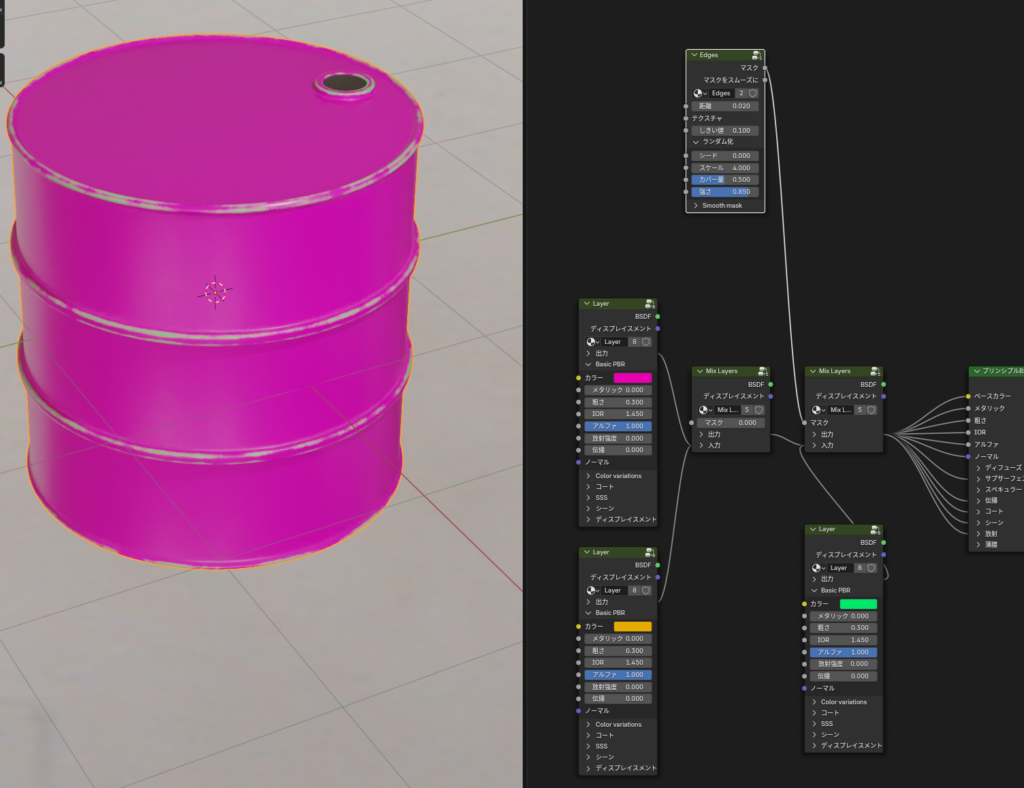
少しわかりにくいので、Edgesノードの「距離」入力を増やしてやると、見ての通り、ドラム缶の角の所が緑になります。
このように、Edgesノードから出力されたマスクの値により、角の所と平坦なところが色分けされるようになります。
塗装剥がれのテクスチャも設定してみます。
シェーダーエディター上でNキーを押し、「Fluent」タブのライブラリで「Grunges」を選択します。
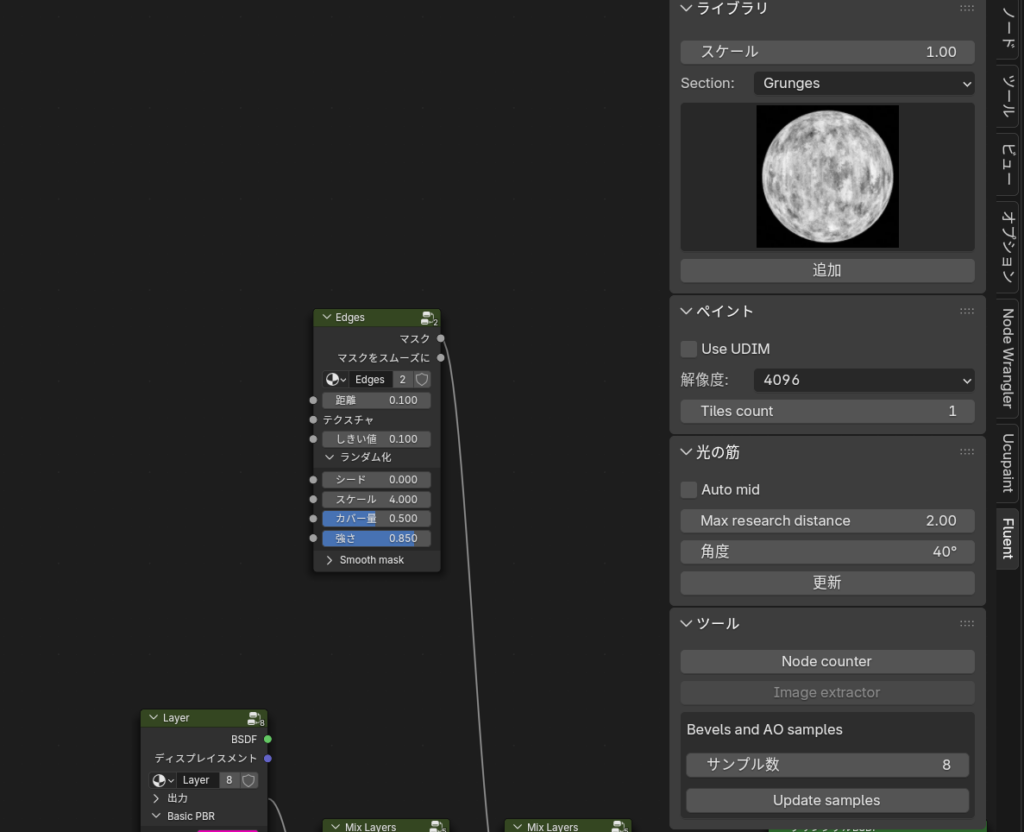
テクスチャのプレビュー画像(模様の付いた丸い画像)をクリックすると、一覧が出るのでその中の「Streaks 02」をクリックします。
すると、Streaks 02というノードが追加されます。
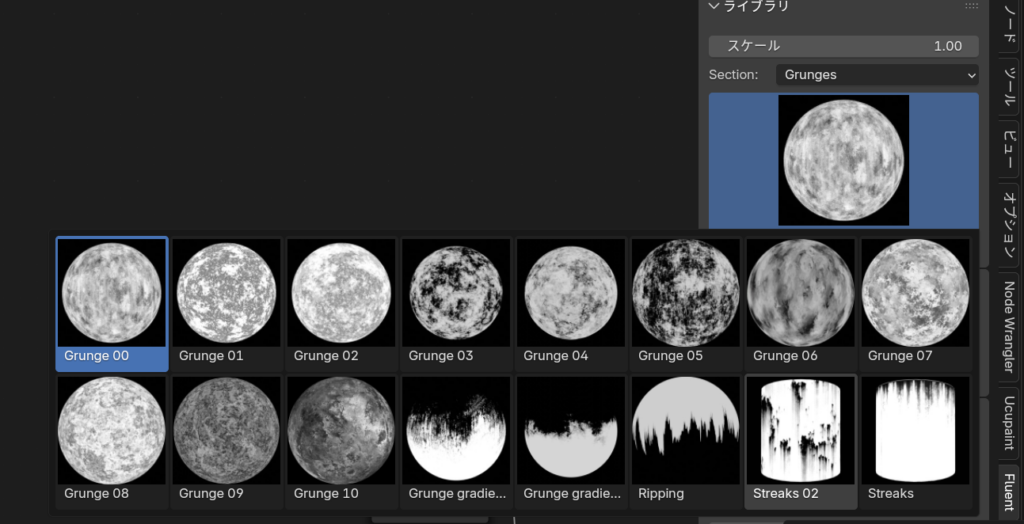
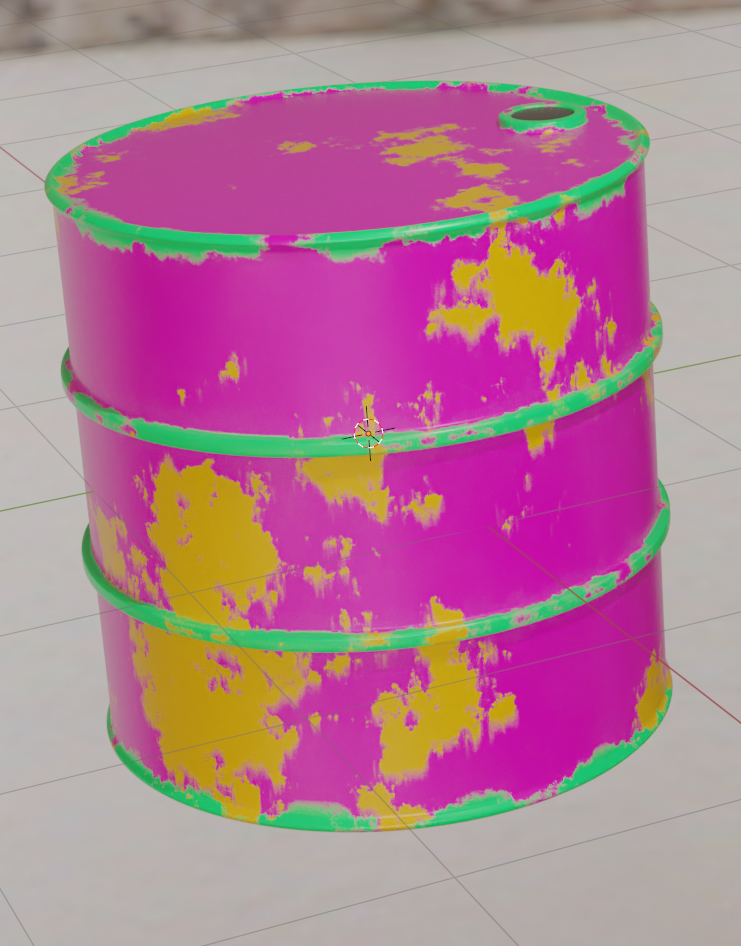
Streaks 02ノードを二つ目のMix Layesノードのマスク入力につなぎます。すると、プレビュー画像が以下のようになり、
模様が追加されます。
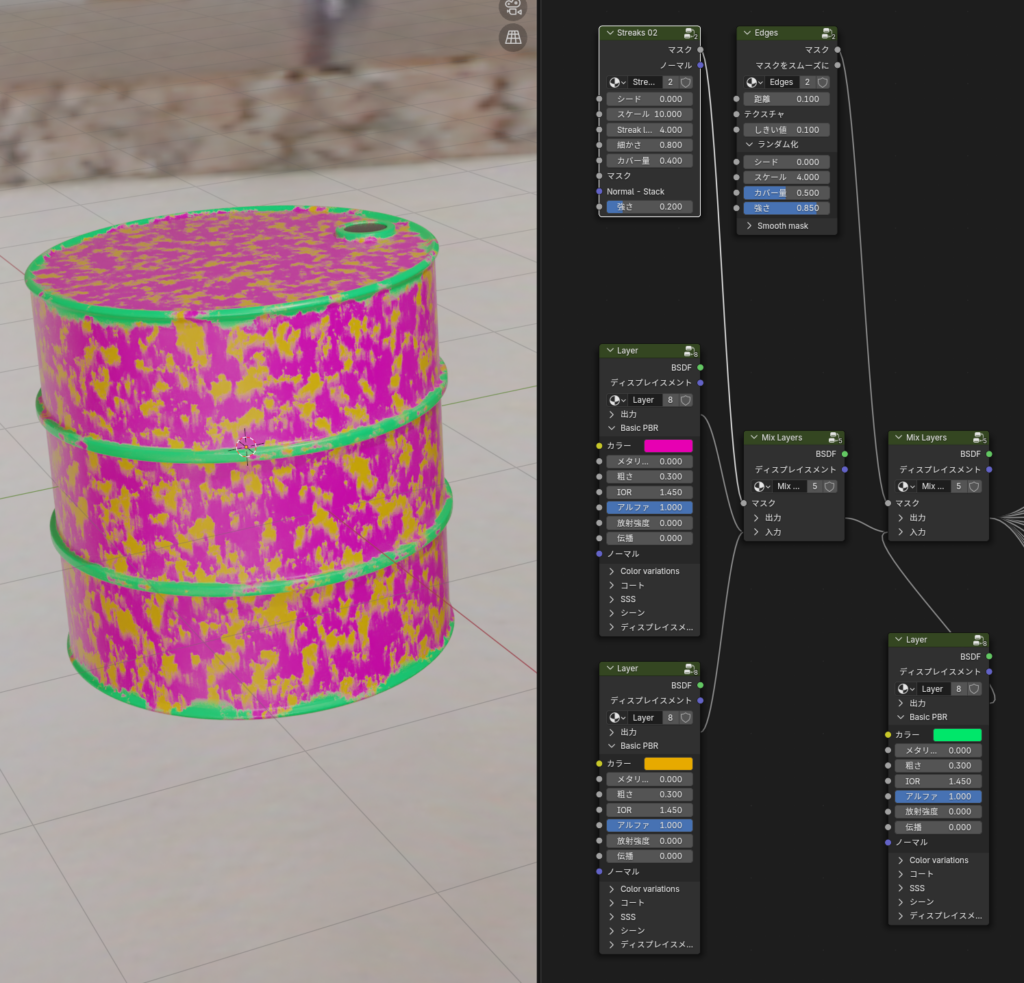
模様が細かすぎるので、Streaks 02ノードのスケール値を1.0に設定すると、丁度よくなります。
見ての通り、赤い部分が「塗装地色」・黄色が「赤錆び」・緑が「塗装剥がれ」のようになります。
あとは色と質感を設定していくだけです。
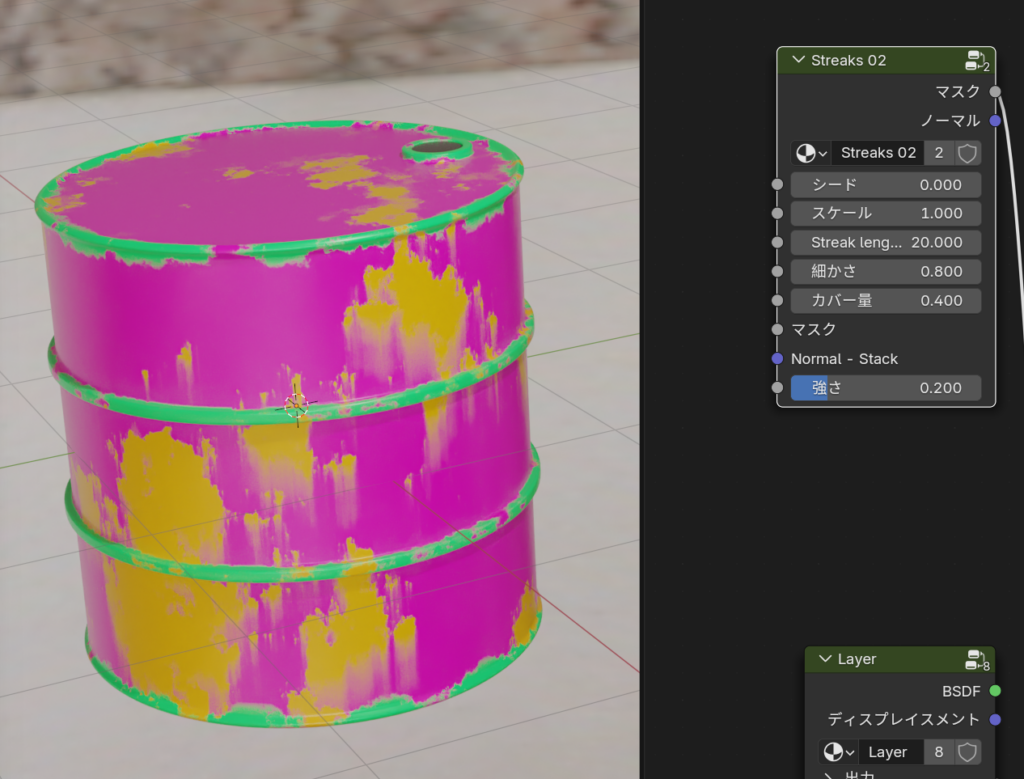
赤錆びのマスク(Streaks 02ノード)をもう少し調整してみます。Streak lengthを大きくする(20に設定)と、赤錆びが下方向に長くなります。
より錆びらしくなりましたね。
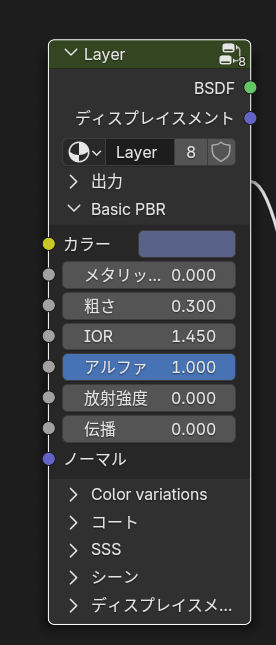
あとは3つのLayerノードにマテリアルを設定していきます。まずはピンク色の「塗装地色」を設定します。
一般的に塗装の物理学的な材質は、「誘電体」と呼ばれるものなので、「メタリック」の値は0.0にしておきます。
これがもし金属の場合は、「メタリック」の値は1.0にする必要があります。
「メタリック」が0.5のような中間の性質になることは物理学上はまずあり得ないです。
テクスチャで「メタリック」を設定する場合、0.0か1.0になるので、パンダの柄のように白か黒しかないパターンになります。
最終的に「塗装地色」は以下のような設定になります。「カラー」はお好みで設定してみてください。
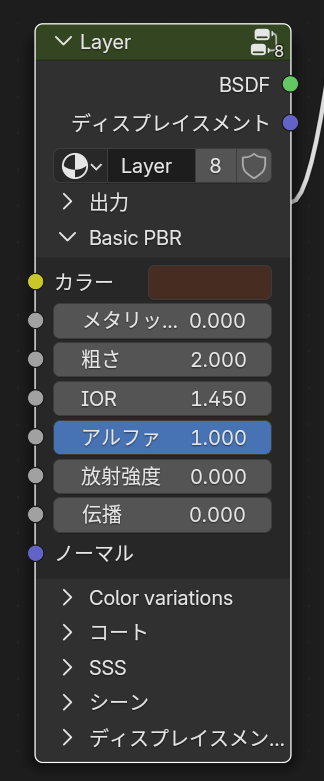
次に「赤錆び」を設定してみます。一般に錆は、表面がガサガサしていると思われるので「粗さ」(ラフネスとも言う)を1.0にします。
「カラー」はこげ茶色ぐらいにするとよいでしょう。最終的に「赤錆び」は以下のような設定になります。
次は「塗装剥がれ」を設定してみます。塗装が剥がれていると、中の金属の地色が出てきますので、
「メタリック」を1.0にします。程よく金属的な反射をするよう、「粗さ」は0.1にするとよいでしょう。色は完全に白(R=1.0,G=1.0, B=1.0)とします。ついでに、角が擦れることによる「塗装剥がれ」だけでなく、金属の表面に細かな傷が付くはずなので、ノーマルマップで傷のテクスチャを設定してみます。
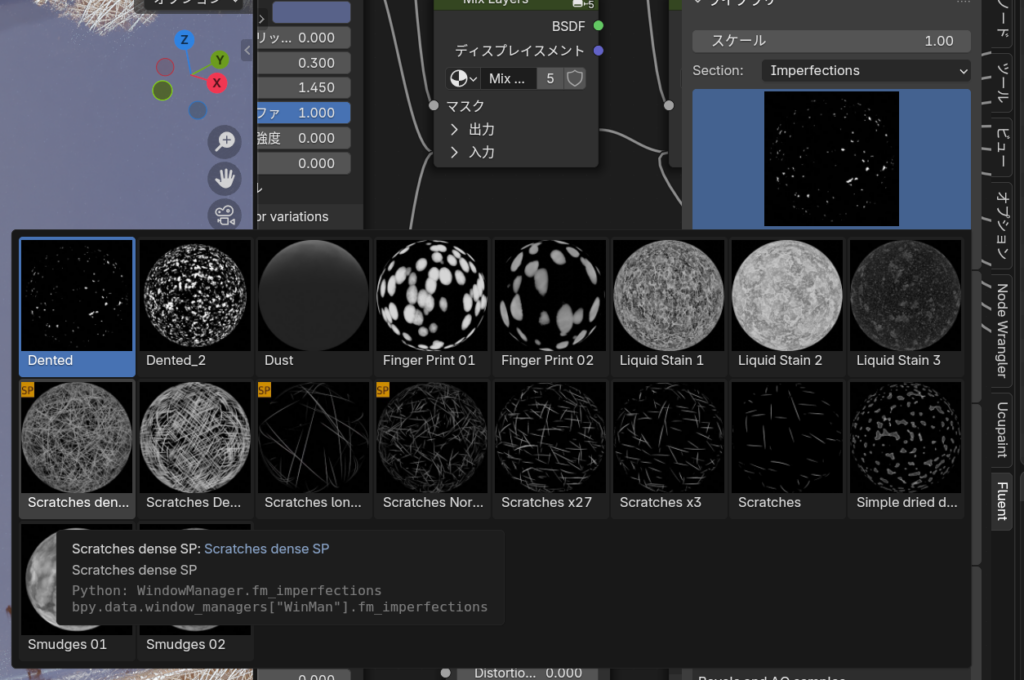
シェーダーエディター上でNキーを押し、ライブラリでImperfectionsを選択、プレビュー画像をクリックし「Scratches dens SP」をクリックすると、ノードが追加されます。
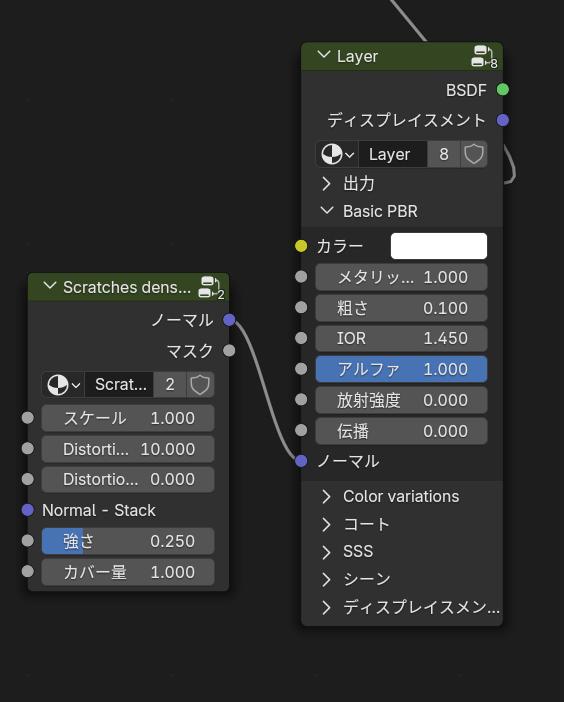
追加されたScratches dens SPノードのノーマル出力を、先ほどの塗装剥がれのノーマル入力につなぎます。
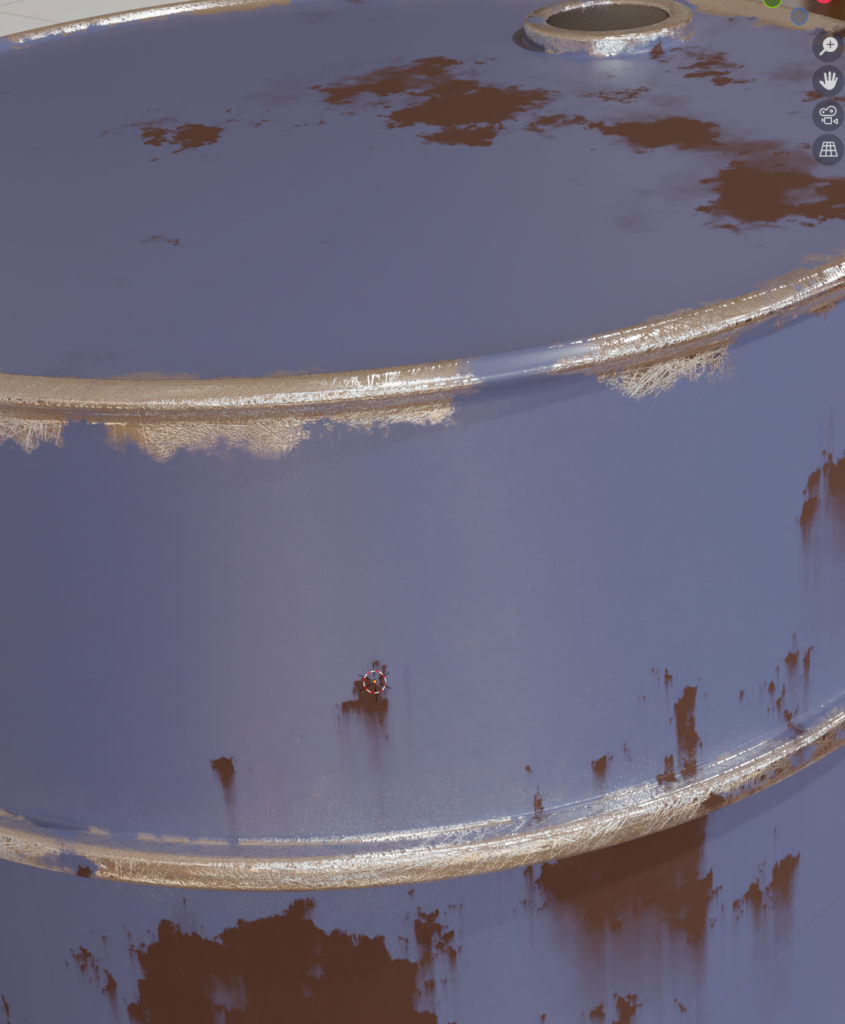
すると、プレビュー画面は最終的に以下のようになります。だいぶリアルな質感になったと思います。
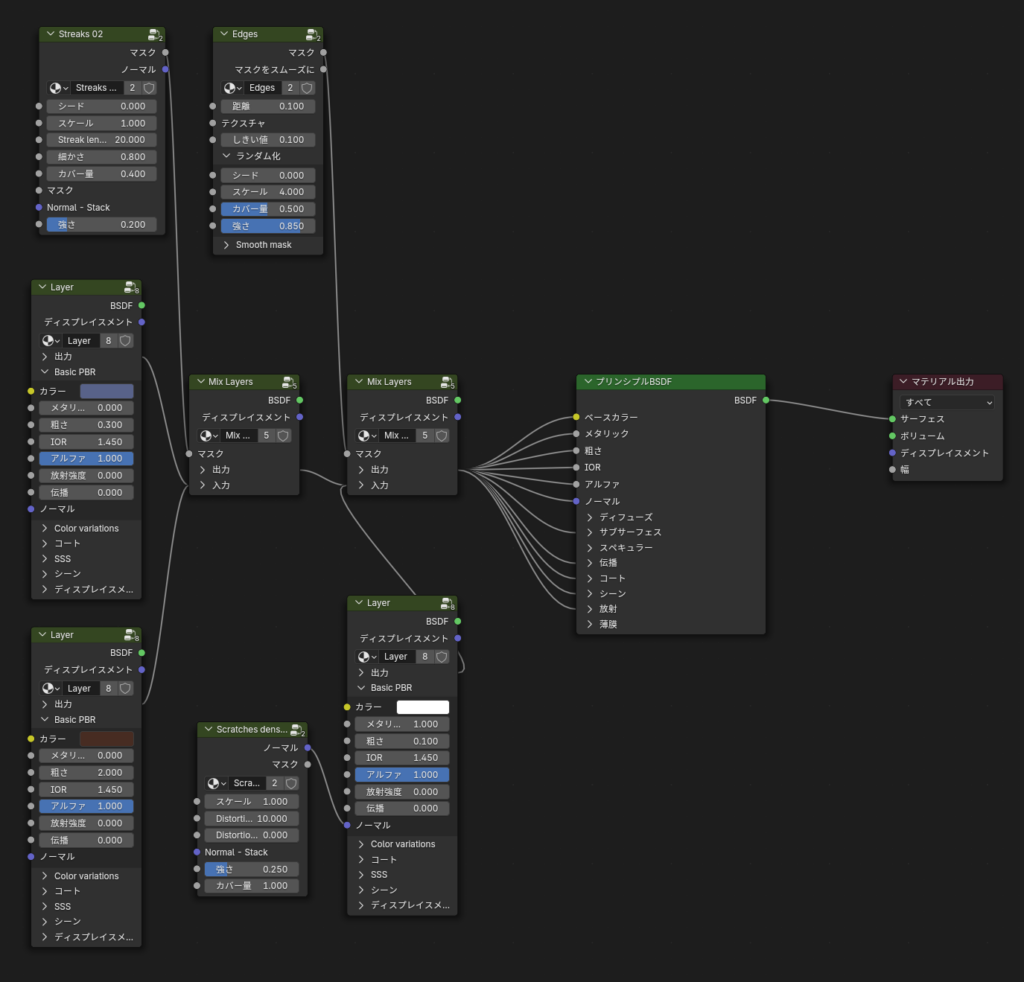
最終的に以下のようなノードになりました!
感想
使ってみた感じでは、PBRな質感がサクサクBlender上で作ることができ、Blender上ですべて完結するのが魅力的だなと思いました。
Substance Painterでも同じようなことができていましたが、メッシュデータのエクスポート作業や生成したテクスチャのインポートが面倒でした。
今回はテストしませんでしたが、今回作ったテクスチャはプロシージャルテクスチャと呼ばれるもので、メッシュにUVマップが無い状態でも作ることが出来ました。
3Dビューポート上でNキーを押し、FluentタブのMaterializerの項目でベイク操作ができるようです。
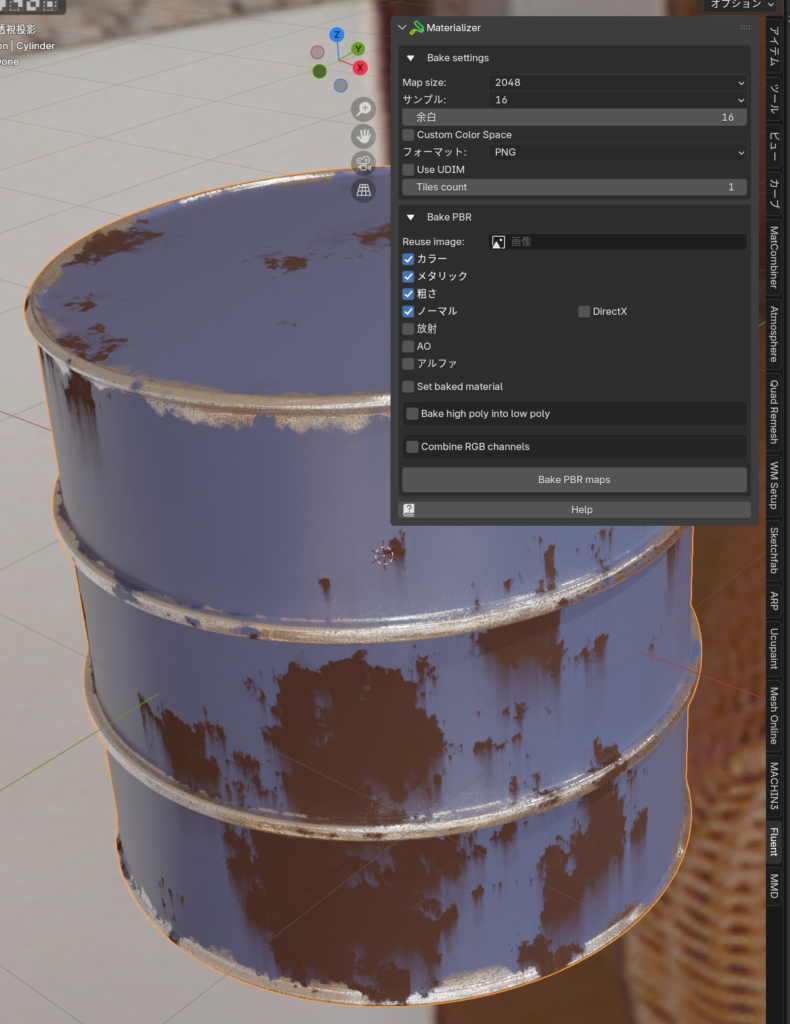
ベイクするにはメッシュへのUVマップ設定が必要になります。
これにより、外部ソフトにテクスチャがエクスポートできるようになり、
エクスポートしたテクスチャをNodeWranglerアドオンで再度Blenderに読み込むようにすれば、
Eeveeでもプレビュー画面でカクツキなく表示できるようになると思われます。(試してはいませんが、多分できます)
ここで紹介しきれていない機能が他にも色々ありますが、このチュートリアルができていればあとはYouTubeの解説動画も難なくこなせると思います。本アドオンに限らずYouTubeのBlenderチュートリアル動画は英語が多いですが、英語の聞き取りはできなくても画面操作を見るだけで何をしようとしているかは分かりますので、尻込みせず挑戦してみるとよいでしょう。
要望があれば、別のチュトーリアルも用意いたします。今回はこんなところです。では。
まとめ
- Fluent Materializerアドオンは、Fluent Power Trip(ハードサーフェイスモデリング用のアドオン)との抱き合わせ購入で割引になる
- gumroadでは割引は効かない模様
- シェーダーエディター上でFキーを押すと、Fluent Materializerのメニューが出現する
- シェーダーエディター上でNキーを押しFluentタブをクリックすると、テクスチャのライブラリ集の項目が出現する
- デフォルトのプリンシプルBSDFノードを選択した状態でFキーを押し、3 layersをクリックすると3レイヤーのノード構成一式が追加される
- 各レイヤーはマスク入力にテクスチャを設定することで、材質を色分けできる
- 材質はLayerノード上で行なう
- 「メタリック」設定は金属の場合は1.0に、誘電体の場合は0.0に設定するのが原則
- テクスチャで「メタリック」を設定する場合は、パンダの柄のように白黒をつける